ディスク・ドライブを再フォーマット、または置換したリカバリー

再フォーマットまたは置換しなければならない障害のあるディスクから、データをリカバリーできます。

重要: ディスク・ドライブの再フォーマットまたは置換を行う前に、障害のあるディスクからミラー化されていないファイルシステムへの参照をすべて除去し、ボリューム・グループおよびシステム構成からディスクを除去します。行わないと、ODM (オブジェクト・データ・マネージャー) およびシステム構成データベースで問題が発生します。 これらの重要なステップについての説明は、障害のあるディスクの交換または再フォーマット設定前のもとの以下の手順に記載されています。

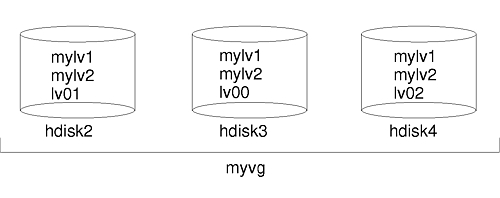
以下の手順では、myvg と呼ばれるボリューム・グループに、hdisk2hdisk3、および hdisk4 と呼ばれる 3 つのディスク・ドライブが含まれるシナリオを使用します。 このシナリオでは hdisk3 に障害が発生します。 hdisk2 にはミラー化 されていない論理ボリューム lv01 および mylv 論理ボリューム のコピーが含まれています。 mylv 論理ボリュームはミラー化されており、3 つのコピーがあります。それぞれがディスクの物理区画を 2 つ使用します。 障害の発生する hdisk3 には、mylv の 2 番目のコピー、および lv00 と呼ばれるミラー化されていない論理ボリュームがあります。 最後に、hdisk4 は、mylv の 3 番目のコピーと、lv02 と呼ばれる論理ボリュームを含みます。 次の図は、このシナリオを示しています。
この手順は、以下の主要部分に分かれています。
  • 障害のあるディスクを置換または再フォーマットする前に、データを保護するために行う手順
  • ディスクの置換または再フォーマットのために行う手順
  • ディスクの置換または再フォーマット後の、データをリカバリーするために行う手順

障害のあるディスクを置換または再フォーマットする前の手順:

  1. root 権限でログインします。
  2. 障害のあるドライブ上の論理ボリュームについて詳しく知らない場合は、作動中のディスクを使用して、障害のあるディスクの内容を表示します。
    例えば、hdisk4 を使用して hdisk3 を調べるには、コマンド・ラインに次のように入力します。
    lspv -M -n hdisk4 hdisk3
    lspv コマンドは、ボリューム・グループ内の物理ボリュームについての情報を表示します。 次のような出力が表示されます。
    hdisk3:1        mylv:1
    hdisk3:2        mylv:2
    hdisk3:3        lv00:1
    hdisk3:4-50
    最初のカラムは物理区画を示し、2 番目のカラムは論理区画を示します。 4 から 50 までの区画は空いています。
  3. 可能であれば、故障したデバイス上にある単一コピーの全論理ボリュームのバックアップをとってください。 説明については、『ユーザー・ファイルまたはファイルシステムのバックアップ』を参照してください。
  4. 単一コピー・ファイルシステムがある場合は、ディスクからアンマウントしてください。
    (lspv コマンドの出力から単一コピー・ファイルシステムを識別できます。 単一コピー・ファイルシステムとは、出力の中で、論理区画の数と物理区画の数が同じになっているファイルシステムです。) ミラー化されているファイルシステムをアンマウントする必要はありません。
    シナリオでは、故障したディスク hdisk3 上の lv00 は単一コピー・ファイルシステムです。 これをアンマウントするには、次のように入力します。
    unmount /dev/lv00
    ファイルシステムの名前が分からない場合は、障害のあるディスクに /etc/filesystems ファイルが単独では存在しないものと想定し、コマンド・ラインに mount を入力し、マウント済みのすべてのファイルシステムをリストして、論理ボリュームに関連した名前を見つけます。/etc/filesystems ファイルに grep コマンドを使用して、存在するなら、論理ボリュームに関連したファイルシステム名だけをリストすることもできます。 次に例を示します。
    grep lv00 /etc/filesystems
    出力は、次の例のようになります。
    dev             = /dev/lv00   
    log             = /dev/loglv00
    注意:
    1. アンマウントしようとしているファイルシステムが使用中の場合、unmount コマンドは失敗します。unmount コマンドを実行できるのは、オープンしているファイルシステムのファイルがなく、ユーザーの現行ディレクトリーがそのデバイス上にない場合だけです。
    2. unmount コマンドの別の名前は umount です。 どちらの名前も使用することができます。
  5. 次のような rmfs コマンドを入力し、故障した物理ボリュームから単一コピー・ファイルシステムをすべて除去します。
    rmfs /FSname
  6. 障害のあるディスク上のミラーリングされている論理ボリュームをすべて除去します。
    注: rootvg ボリューム・グループの中の物理ボリュームの hd5hd7 の論理ボリュームに対して、rmlvcopy を使用できません。 これらのコピーは 1 つしかないため、システムは、これらの論理ボリュームの除去を許可しません。
    rmlvcopy コマンドは、各論理区画からコピーを除去します。 例えば、次のように入力します。
    rmlvcopy mylv 2 hdisk3
    hdisk3 上のコピーを除去することにより、mylv 論理ボリュームに属する各論理区画のコピーの数を、3 から 2 (1 つは hdisk4 上の、もう 1 つは hdisk2 上の) に減らすことができます。
  7. 障害のあるディスクがルート・ボリューム・グループの一部であり、論理ボリューム hd7 を含んでいる場合は、コマンド・ラインに次のように入力して、1 次ダンプ・デバイス (hd7) を除去します。
    sysdumpdev -P -p /dev/sysdumpnull
    sysdumpdev コマンドは、稼働中のシステムの 1 次ダンプ・デバイスまたは 2 次ダンプ・デバイスの位置を変更します。 リブートが行われると、ダンプ・デバイスは元の位置に戻ります。
    注: DVD デバイスにダンプすることを選択できるようになりました。DVD をダンプ・デバイスに構成する方法について詳しくは、sysdumpdev を参照してください。
  8. 次のコマンドを使用して、ディスク上のすべてのページング・スペースを除去します。
    rmps PSname
    ここで PSname は、削除されるページング・スペースの名前 (実際には、ページング・スペースが存在する論理ボリュームの名前) です。

    rmps コマンドが成功しない場合は、smit chps 高速パスを使用して 1 次ページング・スペースを非活動化し、リブートしてから、この手順を続ける必要があります。活動中のページング・スペースが存在する 場合は、ステップ 10reducevg コマンドが失敗する場合があります。

  9. rmlv コマンドを使用して、ファイルシステムを含まない論理ボリュームなど、他のすべての論理ボリュームをボリューム・グループから除去します。
    例えば、次のように入力します。
    rmlv -f lv00
  10. reducevg コマンド を使用して、ボリューム・グループから障害のあるディスクを取り外します。
    例えば、次のように入力します。
    reducevg -df myvg hdisk3
    reducevg コマンドを実行できないか、このコマンドが成功しない場合は、ドライブを再フォーマットまたは置換した後に、ステップ 13 の 手順を使用すると、VGDA/ODM 情報をクリーンアップすることができます。

    障害のあるディスクを置換または再フォーマットする手順

  11. 次のステップは、ディスクを再フォーマットするのか、置換するのかによって、また使用するハードウェアのタイプによっても異なります。
    • ディスク・ドライブを再フォーマットしたい場合は、以下の手順を実行します。
      1. root 権限で、コマンド・ラインに次の SMIT 高速パスを入力します。
        smit diag
      2. 「Current Shell Diagnostics (最新のシェル診断)」を選択して、AIX® Diagnostics tool (診断ツール) に入ります。
      3. 「Diagnostics Operating Instructions (診断操作指示)」画面を読んでから、Enter キーを押します。
      4. 「Task Selection (タスク選択)」を選択します。
      5. タスク・リストをスクロールダウンし、「Format Media (フォーマット・メディア)」を見付け、選択します。
      6. 再フォーマットしたいディスクを選択します。 ディスクの再フォーマットを確認してから、ディスク上のすべての内容が消去されます。
      ディスクの再フォーマットが終わったら、ステップ 12 から続けます。
    • システムでホット・スワップ・ディスクがサポートされている場合は、システムを使用可能にしたままのディスク障害からのリカバリーの手順を実行し、ステップ 13 から続けます。
    • システムでホット・スワップ・ディスクがサポートされていない場合は、以下のステップを実行します。
      • SMIT ファスト・パス smit rmvdsk を使用して、古いドライブの電源をオフにします。 「Database (データベース)」フィールドの KEEP 定義を No に変更します。
      • 次の作業レベルのシステム・サポートと連絡を取り、ディスク・ドライブを置換します。

    障害のあるディスクを置換または再フォーマットした後の手順:

  12. ディスクの構成 および 使用可能ディスクの物理ボリューム化 の手順に従います。
  13. ディスクのフォーマット前に古いボリューム・グループのディスクに reducevg コマンド を実行できない場合は (ステップ 10)、以下の手順を使用して VGDA/ODM 情報をクリーンアップできます。
    1. ボリューム・グループが、再フォーマットが行われた 1 つのディスクのみで構成されている場合は、次のように入力します。
      exportvg VGName
      VGName はボリューム・グループの名前です。
    2. ボリューム・グループが複数のディスクから構成されている場合には、コマンド・ラインで次のように入力します。
      varyonvg VGName
      ディスクが存在しないか、または使用できないというメッセージが表示され、新しい (再フォーマットした) ディスクがリストされます。 varyonvg メッセージ にリストされる新規ディスクの物理ボリューム ID (PVID) に注意してください。 これは、存在しないディスクの名前と、PVNOTFND というラベルの間にある、16 文字の文字列です。 例:
      hdisk3 00083772caa7896e PVNOTFND
      次のように入力してください。
      varyonvg -f VGName
      これにより、存在しないディスクが、PVREMOVED ラベルを付けて表示されます。 次に例を示します。
      hdisk3 00083772caa7896e PVREMOVED
      次に次のコマンドを入力します。
      reducevg -df VGName PVID
      PVID は物理ボリューム ID (このシナリオでは 00083772caa7896e) です。
  14. 新しいディスク・ドライブをボリューム・グループに追加するために、extendvg コマンドを使用します。
    例えば、次のように入力します。
    extendvg myvg hdisk3
  15. 新しい (再フォーマットした) ディスク・ドライブに単一コピー論理ボリュームを再作成する ために、mklv コマンドを使用します。
    例えば、次のように入力します。
    mklv -y lv00 myvg 1 hdisk3
    この例では、lv00 論理ボリュームが、hdisk3 ドライブ上に再作成されます。1 は、論理ボリュームがミラー化されないことを意味します。
  16. 論理ボリュームにファイルシステムを再作成するために、crfs コマンドを実行します。
    例えば、次のように入力します。
    crfs -v jfs -d lv00 -m /dev/lv00
  17. 単一コピー・ファイルシステム・データをバックアップ・メディアからリストアするには、『ユーザー・ファイルをバックアップ・イメージからリストア』を参照してください。
  18. 論理ボリュームのミラー化されたコピーを再作成するために、mklvcopy コマンドを実行します。
    例えば、次のように入力します。
    mklvcopy mylv 3 hdisk3
    この例では、mylv 論理ボリュームのミラー化された 3 番目の 区画を hdisk3 上に作成します。
  19. 新しいミラーを、他のミラーのデータ (この例では hdisk2hdisk4 にある) と同期化 させるために、syncvg コマンドを実行します。
    例えば、次のように入力します。
    syncvg -p hdisk3
結果として、ミラーリングされたすべてのファイルシステムが復元され、最新の状態になります。単一コピー・ファイルシステムをバックアップしておいた場合には、これらも使用できる状態になります。 これでシステムを通常どおり使用できるようになります。