Referencia de temas
En esta sección de referencia se proporcionan detalles sobre fragmentos de hojas de estilo en cascada (CSS) y lenguaje de marcado de hipertexto (HTML), que se pueden personalizar para temas de WebSphere Service Registry and Repository.
Visión general
Es necesario tener ciertas nociones de cómo trabajar con CSS y HTML para las tareas complejas. La interfaz de usuario (IU) web de WebSphere Service Registry and Repository (WSRR) se ha grabado mediante CSS 2.1 y XHTML 1.1, cuando ha sido posible, por razones de compatibilidad con los navegadores y de conformidad con los estándares. Inevitablemente, lograr la compatibilidad con navegadores ha dado como resultado la existencia de valores de configuración específicos de navegadores en la CSS. Se han resaltado estas diferencias. La utilización de un navegador conforme a los estándares actuales minimiza cualquier problema que se pueda encontrar.
Diseño de página
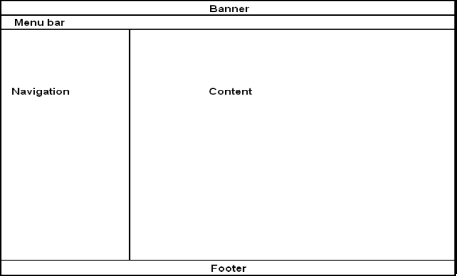
La interfaz de usuario web funciona con dos estilos de diseño diferentes:
Estilo de diseño estándar sin árbol de navegación:
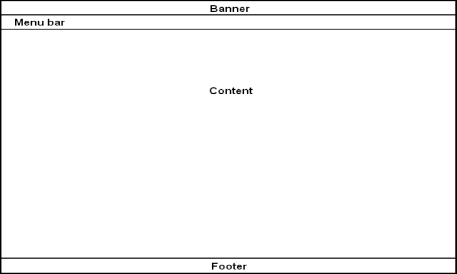
Mensaje de cabecera y pie de página
<div class="banner">
  <div class="bannerlogo" id="bannerlogo">
    <div class="bannerleft">
      <div class="bannerright"></div>
      <img src="theme/${currentTheme}/images/productLogo.png"
        alt="" id="webspherelogo"/>
      <img src="theme/${currentTheme}/images/productName.png"
        alt="<sr:message key='banner.wsrr.logo'/>"
        title="<sr:message key='banner.wsrr.logo'/>" id="productname"/>
      <img src="theme/${currentTheme}/images/companyLogo.gif"
        alt="<sr:message key='banner.IBM.logo'/>"
        title="<sr:message key='banner.IBM.logo'/>" id="ibmlogo"/>
    </div>
  </div>
  <div class="bannerbottom">
    <div class="bannerbottomleft"></div>
    <div class="bannerbottomright"></div>
  </div>
</div>- bannerlogo
- bannerleft
- bannerright
Mantenga el exterior que contiene DIV clasificado como banner o footer, para proporcionar un documento englobado y un selector adicional para el estilo CSS que coincida específicamente con los mensajes de cabecera y de pie de página.
- bannerbottom
- bannerbottomleft
- bannerbottomright
El tema activo actual debe hacer referencia a imágenes. Para ello, la variable de lenguaje de expresión (EL) currentTheme puede utilizarse como está en el fragmento HTML del mensaje de cabecera del ejemplo anterior. Por ejemplo, la ubicación origen de una imagen puede especificarse como theme/${currentTheme}/images/productLogo.png, lo que siempre resuelve el URL de imagen en el tema activo actual.
El texto que se muestra puede introducirse de forma explícita directamente en la fragmento HTML o, si no, en el paquete de recursos. Para proporcionar el texto visualizado en el paquete de recursos, debe cargar un archivo JAR de recursos de interfaz de usuario en WSRR que contenga los recursos que necesite mostrar. Cuando se carga un archivo JAR de recursos, puede utilizar la etiqueta <sr:message> para colocar el archivo JAR de recursos en el texto HTML. Para obtener más detalles sobre los archivos JAR de recursos, consulte el enlace relacionado.
Canal
- El canal izquierdo puede definirse en la clase de cuerpo
- El canal derecho puede definirse en la clase de canales
sr:message tag
| Atributo | Tipo | Descripción |
|---|---|---|
| arg0 | String | El primer argumento opcional. |
| arg1 | String | El segundo argumento opcional. |
| arg2 | String | El tercer argumento opcional. |
| arg3 | String | El cuarto argumento opcional. |
| key | String | El nombre de la clave para buscar en el paquete de recursos. |
| filter | Booleano | Para filtrar caracteres no seguros en el valor de mensajes o no. |
| resourceBundle | String | El nombre y la vía de acceso completos del archivo de recursos tal como está en el archivo JAR de recursos. Por ejemplo, com.ibm.sr.resources.MyResources sería del archivo llamado MyResources.properties que se encuentra en el directorio com/ibm/sr/resources en el archivo JAR de recursos. |
Panel de perspectiva
El panel de perspectiva que cubre el lado derecho del mensaje de cabecera, incluido el enlace de cierre de sesión, está siempre presente en la página y se establece para cubrir una parte en blanco del lado derecho del mensaje de cabecera en el tema estándar. Si necesita recolocar este panel, debe ajustar la información de posición en la clase CSS signoutcontainer.
Barra de menús
La barra de menú está ubicada bajo el área de mensaje de cabecera y proporciona espacio para la caja de búsqueda que está en el lado contrario de los menús. Hay dos barras de menú en cada página: el panel de perspectiva contiene el segundo menú para la lista de las perspectivas y utiliza el mismo estilo básico que la barra de menú principal.
- color
- borde
- fondo
- relleno
Navegación
El área del árbol de navegación puede mostrarse u ocultarse según las preferencias del usuario. Esto se consigue con una columna DIV de ancho fijo en el área de contenido de la página y la utilización de los archivos showLeftColumn.css y hideRightColumn.css. Lo único que puede cambiarse en estos dos archivos es la anchura predeterminada de 225 píxeles. Para ajustar la anchura de la columna de navegación, cambie todas las apariciones de dimension 225px por el nuevo valor, en píxeles, en los archivos pageStyles.css y showLeftColumn.css, incluyendo los valores negativos.
Consideraciones sobre idiomas de derecha a izquierda (RTL)
En la modalidad RTL, todos los elementos de la pantalla se organizan de derecha a izquierda y se alinean en el lado derecho de la ventana del navegador. Los elementos que tienen una asociación de posición derecha o izquierda como el árbol de navegación también están presentes en el lado opuesto en la modalidad RTL. Estos cambios son automáticos y se basan en el entorno local que requiere el navegador. Los usuarios que deseen cambiar el tema tienen que tener en cuenta la existencia del soporte RTL, incluso si no se pretende utilizar el tema con lenguaje RTL.
CSS
| Sección | Descripción |
|---|---|
| Consistencia | Restablece todos los estilos predeterminados del navegador y proporciona los valores principales heredados por todos los demás elementos. |
| Accesibilidad | Estilos que ocultan los enlaces de accesibilidad desde la vista. |
| Bordes estándar | Valores de bordes para los elementos HTML comunes con bordes. |
| Estructura de páginas | Define todos los diseños de columnas. |
| Pie de página | Estilos del pie de página. |
| Mensaje de cabecera | Estilos del mensaje de cabecera de página. |
| Barra de menú | Define el aspecto de las barras de menú. |
| Caja de búsqueda | Estilos del campo de búsqueda. |
| Misc | Selectores diversos. |
| Página de inicio | Estilos de la página de inicio. |
| Vista de gráfico | Estilos de la vista de gráfico. |
| Caja de mensajes | Estilos de las cajas de mensajes en línea. Estos son los paneles que muestran mensajes en la parte superior de la mayoría de las páginas. |
| Portlets | Estilos de los portlets, que son los principales contenedores con títulos que se utilizan en la mayoría de vistas de interfaz de usuario web. |
| Animación de temporizador | Estilos de la animación del temporizador que se utiliza en la vista de gráfico. |
| Vista de detalles | Estilos específicos de la vista de detalles y otras páginas que utilizan los mismos tipos de diseño. |
| Tablas estructurales | Estilos de las tablas que se utilizan meramente de apoyo en el diseño de páginas. |
| Tabla de asistente | Estilos de tablas basadas en asistentes tales como el asistente de consultas. |
| DIV de contenedor | Estilos de los elementos DIV utilizados para contener secciones en la página. |
| Autosugerencia | Estilos de la lista de autosugerencias. |
| Separadores | Define el aspecto de los separadores en las vistas de separadores . |
| Botones | Estilos de diseño de todas las formas de botones. |
| Sombra | Define el efecto de sombra como se ve en la página de inicio de sesión. |
| Plantilla dojo | Sustituye temporalmente los estilos proporcionados en el tema dojo predeterminado. |
| Widget de hora y fecha | Estilos para el widget que recoge la hora y fecha utilizando el asistente de creación de modelo empresarial y vista de detalles. |
| Árbol de políticas | Estilos para la vista de árbol de políticas. |
| Árbol de navegación | Estilos para el árbol de navegación. |
| Emergentes | Estilos para los paneles emergentes contextuales. |
| Consola de ayuda | Estilos de la consola de ayuda. |
Dimensiones y medidas
Siempre que sea posible, las unidades relativas, como por ejemplo em (altura de la letra del elemento) o ex (altura de la letra x minúscula de la fuente utilizada), deben utilizarse para especificar valores de dimensiones y medidas. Esto asegura que los tamaños de fuentes aparezcan en proporción a los espacios en la página cuando se cambie el tamaño de texto, ya sea de forma automática por la elección de entorno local, o manualmente por cambios que haga el usuario final en los valores del navegador. Las unidades absolutas, como px, pt, pc, cm y mm, deben intentar evitarse salvo para elementos en posición absoluta, bordes y elementos de tamaño fijo como imágenes.
Fuentes
La propiedad de familia de fuentes se utiliza con bastante moderación. El valor principal que heredera la mayoría de elementos HTML viene de la etiqueta body. Esto se refuerza en entradas y tablas por la misma razón que se repite el tamaño de fuente. De forma adicional, se da una fuente no proporcional para los elementos que lo necesitan, pre y samp. Esto hace muy sencillo el cambio de las fuentes maestro en toda la interfaz de usuario.
Colores y fondos
Puede aplicar color en primer plano y de fondo a la mayoría de elementos HTML con selectores CSS. Ajustar el esquema de color de la interfaz de usuario web implica la búsqueda de propiedades de color y de color de fondo en el archivo pageStyles.css, así como de sentencias de color implícitas para elementos tales como definiciones de bordes.
background: url(../images/menu_grade.png) top left repeat-x;Selectores específicos del navegador
.ie6 .checkselection label {
  vertical-align: 50% !important;
}CSS dinámicas
| Variable | Tipo | Descripción |
|---|---|---|
| browserType | String | El tipo de navegador que actualmente se está utilizando. Los posibles valores son:
|
| browserVersion | String | La versión principal del navegador actual. |
| browserLocale | String | El entorno local en el que actualmente está funcionando el navegador que está en la lista soportada de idiomas a los que WSRR se ha traducido. |
| browserPlatform | String | El sistema operativo actual en el que el navegador se está ejecutando. Los posibles valores son:
|
| fontMultiplier | Representación de string de un doble | El factor de ajuste aplicado al tamaño de fuente para compensar el entorno local y la plataforma. |
request.getParameter("<var_name>")Páginas de inicio de sesión
- 1. La siguiente sentencia include debe añadirse como la primera instrucción de la página:
Esto asegura una correcta inicialización de la página.<%@ include file="../../logonHeader.jsp" %> - 2. Las entradas del campo form para el nombre y contraseña de usuario no se deben alterar. Cualquier cambio en los atributos de esos campos podría inhabilitar completamente el inicio de sesión del producto. Esto incluye la lógica utilizada para ajustar la visualización cuando la seguridad está activada o desactivada.
- 3. El elemento paragraph (p) con el id de errormsg debe dejarse en la página para que los mensajes de validación de entrada le aparezcan al usuario.
| Variable | Descripción |
|---|---|
| ${theme} | El nombre del tema de inicio de sesión actual. Utilizado para hacer referencia a las imágenes en el tema. |
| ${securityOn} | Determina si la seguridad está habilitada para el servidor de la aplicación. Es un valor booleano. |