< Anterior | Siguiente >

Lección 3: Conectar el modelo lógico a la infraestructura física

En esta lección, se crea un modelo físico para representar en la infraestructura en la que se despliega la aplicación.
Por qué y cuándo se efectúa esta tarea
Ahora que tiene un modelo lógico que describe el despliegue lógico de la aplicación, como la organización y comunicación entre las unidades, puede comenzar a emparejar el modelo con la infraestructura de despliegue, como hardware, servidores de aplicaciones, servidores web y sistemas operativos. Sin embargo, no podrá emparejar la aplicación con partes específicas y existentes de hardware; en este nivel sólo se especifican las características fundamentales de la infraestructura.

En las herramientas de arquitectura de despliegue, esta capa de abstracción entre el modelo lógico y una instancia de despliegue específica es la capa física. En este contexto, físico se refiere no a sistemas tangibles o reales, sino a especificaciones de sistemas, como el tipo de tecnologías utilizadas en sistemas y las configuraciones principales utilizadas en dichos sistemas, como la versión de cada pieza de software. Por ejemplo, una instancia de despliegue específica debe especificar todas las piezas de hardware y software necesarias para una instalación real, pero un modelo físico puede dejar las unidades irrelevantes a un lado. Si el tipo de sistema operativo que aloja la aplicación no es relevante, como sucede en esta guía de aprendizaje, el modelo físico no especifica una unidad de sistema operativo. Sin embargo, necesita un sistema operativo para la instalación real, por lo que la instancia de despliegue en la siguiente lección especificará un sistema operativo.

Creación del modelo físico e importación del modelo lógico

Por qué y cuándo se efectúa esta tarea

Aunque puede crear un nuevo diagrama del modelo físico en la misma topología que el modelo lógico, al utilizar una nueva topología para el modelo lógico puede mantener dos modelos independientemente. Diferentes personas pueden realizar diferentes trabajos sin tener que editar el mismo archivo. Al utilizar topologías diferentes también puede recopilar requisitos en distintos niveles de abstracción, lo que evita que se vea sobrepasado por los detalles. Después de crear el modelo físico, puede importar el modelo lógico y trabajar con el indirectamente.
  1. Cree una nueva topología para el modelo físico:
    1. Pulse Archivo > Nuevo > Topología.
    2. En la ventana Nueva topología, llame a la nueva topología PhysicalModel.
    3. Compruebe que el campo Carpeta origen está establecido en MyCompanyApplication/topologies.
    4. Compruebe que el campo Espacio de nombres está establecido en com.mycompany. Puede pulsar Ctrl+Espacio para abrir una lista de espacios de nombres en el proyecto para elegir uno.
    5. En la lista Tipo, seleccione Ninguno. La ventana Nueva topología tendrá el siguiente aspecto:
      La ventana Nueva topología
    6. Pulse Finalizar.
    La nueva topología se creará y el diagrama se abrirá en el editor.
  2. Desde la vista Explorador de proyectos, expanda la topología LogicalModel y arrastre el diagrama LogicalInfrastructure sobre el diagrama PhysicalModel en el editor. Arrastrar una topología o diagrama sobre otro crea una topología de importación con la que puede trabajar con otra topología. Generalmente, importaría diagramas en lugar topologías porque un diagrama importado mantiene el formato en el diagrama original; las unidades importadas se comportan de la misma manera esté importando el diagrama o la topología.
  3. Expanda la topología de importación pulsando sobre el triángulo azul junto al nombre. El triángulo azul aparece sólo cuando pasa el puntero del ratón sobre la unidad. De forma predeterminada, la topología de importación se visualiza en formato de árbol:
    La topología de importación sin nada interno expandido
    Las ubicaciones en el interior también están contraídas, ocultando los nodos y los componentes.
  4. Expanda las ubicaciones y nodos en la topología de importación pulsando en los símbolos (+) junto a cada unidad.
    La topología de importación con varias unidades expandidas
Resultados
Después de importar una topología, puede editarla y enlazar a y desde las unidades en dicha topología, sujeto al contrato (es decir, la visibilidad) de dichas unidades. (El contrato de las unidades se tratará en la lección siguiente.) Sin embargo, incluso si hace cambios en las unidades, dichos cambios no afectarán a la topología original. La topología de importación es una nueva instancia de la topología original; el editor de topología actualiza la topología de importación con los cambios en el original, pero no efectúa actualizaciones en el original para responder a los cambios en la topología de importación.

Proporcionar realizaciones de la infraestructura en el modelo lógico

Por qué y cuándo se efectúa esta tarea

En el modelo físico, se planifica la infraestructura sobre la que desplegará la aplicación. Esta planificación de infraestructura es un paso intermedio para correlacionar los componentes de aplicación específicos con partes específicas de la infraestructura de hardware y de software. Esta planificación puede llevarse a cabo siguiendo una de varias instrucciones, como son estos escenarios:
  • El método recomendado de desplegar este tipo de aplicación. Por ejemplo, los estándares de la empresa pueden especificar un sistema operativo en particular, servidor de aplicaciones u otros detalles acerca de la infraestructura de despliegue apropiada.
  • El método estándar de despliegue. Puede tener acceso a varios sistemas distintos, cada uno con hardware y software similar pero con configuraciones ligeramente distintas. En este caso, puede crear un modelo físico común que represente todos los distintos sistemas sin especificar los detalles que los separan.
  • Un paso intermedio consiste en generar el modelo de despliegue final. Si la infraestructura es grande o compleja, puede resumir dicha infraestructura en el modelo físico y detallarla más en otro modelo.
A menudo, un modelo físico también muestra las opciones tecnológicas de la aplicación. En este nivel puede comenzar a seleccionar marcas y versiones determinadas del software y hardware que utilizar, en lugar de trabajar con unidades genéricas.

En esta sección, añadirá unidades al modelo físico que describirá la infraestructura en un nivel suficiente para servir de guía en las decisiones de instancia de despliegue que tomará más tarde. Creará enlaces de realización desde las unidades en el modelo lógico a las unidades en el modelo físico.

  1. Añada una unidad de servidor Java EE a la topología:
    1. Pulse sobre el diagrama para establecer el foco sobre el editor de topología.
    2. Presione Ctrl+T para abrir la Paleta rápida. Esta ventana muestra la Paleta en forma de árbol, donde puede buscar un tipo de unidad.
    3. En el campo de texto de la parte superior de la ventana, escriba j2ee. La lista de unidades se filtrará, mostrando aquellas unidades que contengan la frase j2ee.
      Utilización de la Paleta rápida

      La función de búsqueda de la Paleta rápida puede ser útil cuando no sabe dónde encontrar la unidad que desea en la Paleta. (Esta unidad de servidor Java EE puede encontrarse en el cajón Herramientas de aplicación). En el resto de esta guía de aprendizaje, puede utilizar la Paleta rápida o la Paleta para crear unidades.

    4. En Pila de servidores de Java 2 EE, pulse (Servidor J2EE).
    5. Pulse sobre el diagrama junto a la topología de importación para indicar dónde colocar la unidad.
    La nueva unidad J2EE Application Server
  2. Proporcione un nombre a la nueva unidad CreditJ2EEServer. Esta unidad representa un servidor Java EE, pero no especifica un nombre de marca ni una versión.

    De esta manera, el rango de unidades en la paleta sólo permiten especificar la información significativamente sobre la infraestructura de despliegue. Este servidor de J2EE indica que el servidor del departamento de crédito necesita ser un servidor de aplicaciones compatible con J2EE; las funciones de la unidad indican que debe poder alojar Enterprise JavaBeans (EJB), JavaServer Pages (JSP), entre otros tipos de aplicaciones.

    Las funciones de la unidad de servidor
    Sin embargo, esta unidad no especifica una marca particular de servidor, o incluso un nivel determinado de compatibilidad con Java. La unidad especifica solamente que la infraestructura debe ser capaz de albergar aplicaciones Java EE. Podrá, posteriormente, realizar esta unidad en otra unidad de servidor para indicar más detalles sobre el servidor que representa.

  3. Cree un enlace de realización desde el nodo CreditSystem en el modelo lógico a la unidad de servidor CreditJ2EEServer en el modelo físico.
    1. En el cajón Herramientas comunes de la Paleta y pulse Enlace de realización.
    2. Pulse y arrastre el enlace desde el nodo SistemaCrédito a la unidad de servidor CreditJ2EEServer.
    El diagrama tiene el siguiente aspecto:
    El diagrama con enlaces de realización desde el modelo lógico al modelo físico
    El destino de un enlace de realización es una expresión más precisa del concepto abstracto descrito por el origen del enlace. Por ejemplo, los nodos en el modelo lógico representan parte de la infraestructura en la que se ejecutará la aplicación, como un servidor, varios servidores individuales, un clúster de servidores o un sistema operativo. El enlace de realización especifica que el nodo del modelo lógico es un servidor Java EE.
  4. Añada una unidad conceptual de WebSphere Application Server al modelo físico:
    1. Pulse Control+T para abrir de nuevo la Paleta rápida.
    2. En el campo de texto de la parte superior de la ventana, escriba WebSphere.
    3. En Elementos de WebSphere 6, pulse (WebSphere Application Server 6). Asegúrese de pulsar la unidad cuyo nombre figura entre paréntesis.
      Selección de la unidad WebSphere Application Server en la Paleta rápida
    4. Pulse sobre el diagrama junto a la topología de importación para indicar dónde colocar la unidad.
    La nueva unidad WebSphere 6.0 Application Server se añadirá a la topología.
    La nueva unidad de servidor

    Aunque esta es una unidad más específica que la unidad Java EE que ha añadido antes, esta unidad de servidor sigue representando una especificación abstracta de un servidor en lugar de un servidor en particular. Por este motivo, esta unidad se marca como conceptual. Las unidades conceptuales tienen títulos entre paréntesis, y representan especificaciones de hardware o software, en lugar de partes de hardware o software reales. Posteriormente, trabajará con unidades concretar, que representan partes hardware o software específicas.

    Si el título de la unidad de servidor no está entre paréntesis, puede que haya añadido una unidad concreta. En primer lugar, compruebe que los diagramas visualicen el estado conceptual o concreto de las unidades pulsando Diagrama > Detalles de unidad y comprobando que, en la sección Mostrar en todas las unidades del diagrama, está seleccionado Estado conceptual. Si el título de la unidad sigue sin estar entre paréntesis, se trata de una unidad concreta. Elimine esta unidad seleccionándola y pulsando Control+Suprimir. A continuación, añada una unidad de servidor conceptual, asegurándose de seleccionar una la unidad cuyo nombre esté entre paréntesis en la Paleta de la paleta rápida. Estos paréntesis indican que la unidad es una unidad conceptual.

  5. Proporcione la nueva unidad de servidor un nombre:
    1. Pulse la unidad para seleccionarla. Cuando la unidad esté seleccionada y el ratón se encuentre sobre ella, el icono de la unidad cambiará a una superposición de edición, que indica que puede editar el título de la unidad.
    2. Pulse el icono de la unidad con la superposición de edición. Aparecerá una ventana emergente con el título de la unidad y el nombre de servidor.

      La mayoría de las unidades sólo tienen un título; algunas unidades tienen un título y un identificador técnico. Por ejemplo, la unidad de servidor tiene un campo de nombre de servidor que especifica el identificador de la instancia del servidor en el sistema host. El título es una etiqueta arbitraria de la unidad; el nombre de servidor es una característica del servidor real representado por la unidad.

    3. Deseleccione el recuadro de selección Enlazar con nombre de servidor.
    4. Deje el campo Nombre de servidor en la parte inferior vacío. El nombre de servidor no es importante en este nivel de abstracción, ya que la aplicación no requiere un nombre de servidor en particular. Especificará un nombre de servidor más adelante, al crear el modelo de despliegue; en este nivel de abstracción, la unidad de servidor debe tener todos los detalles del servidor real.
    5. En el campo de título de la parte superior de la ventana, escriba AccountingServer. La ventana tiene el siguiente aspecto:
      Establecer el nombre y título del servidor
    6. Pulse Cerrar para cerrar la ventana emergente y guardar los cambios de la unidad.
    El diagrama tiene el siguiente aspecto:
    El diagrama de topología después de establecer los atributos de la unidad de servidor
  6. Cree un enlace de realización desde el nodo AccountingSystem del modelo lógico a la unidad AccountingServer del modelo físico. Ahora, la unidad de servidor del modelo físico es la realización del nodo del modelo lógico. El diagrama tiene el siguiente aspecto:
    El diagrama con un enlace de realización
    Este enlace de realización indica que el nodo AccountingSystem es un WebSphere Application Server.

    Para los objetivos de esta guía de aprendizaje, los componentes de aplicación necesitan una ubicación en la que almacenar datos, por lo que en los próximos pasos añadirá una base de datos al modelo físico.

  7. Añada una unidad (Base de datos) a la topología, desde la Paleta rápida o desde el cajón Herramientas de aplicación de la Paleta.
  8. Proporcione el nombre CreditDB a la nueva unidad de base de datos. El modelo físico tendrá el siguiente aspecto:
    El aspecto del modelo físico
  9. Desde la Paleta rápida o desde el cajón Hardware de la Paleta, añada una unidad conceptual (Servidor x86) al diagrama y denomine esta nueva unidad AccountingMachine. Esta unidad representa el hardware en el que se ejecutará la aplicación de contabilidad.
  10. Cree un enlace de restricción de hospedaje diferido desde AccountingServer a la nueva unidad de hardware de servidor:
    1. Seleccione la unidad AccountingServer y pase el ratón sobre ella hasta que aparezcan las asas de enlace en la parte inferior y derecha de la unidad. El asa que va desde la esquina inferior derecha de la unidad es para crear enlaces de restricción.
    2. Pulse y arrastre el asa de enlace de restricción desde AccountingServer hasta AccountingMachine. Se abre una lista de los tipos de enlaces de restricción de comunicación.
    3. En la lista de enlaces de restricciones, pulse Hospedaje diferido.
    El enlace de restricción de hospedaje diferido especifica que el servidor debe estar alojado en el hardware, pero no necesariamente directamente. En el escenario de despliegue final, puede que haya otras unidades entre ambas, como un sistema operativo y otra capa de virtualización. Al igual que con las unidades de servidor, está especificando sólo los detalles importantes; en este caso, el detalle importante es que el servidor se ejecuta en el hardware representado por la unidad Servidor x86. El diagrama tiene el siguiente aspecto:
    El diagrama con la nueva unidad de hardware
  11. Cree otra unidad conceptual de Servidor x86 llamada CreditAppMachine y cree un enlace de restricción de hospedaje diferido desde la unidad CreditJ2EEServer a ella.
  12. Cree una tercera unidad conceptual de Servidor x86 llamada CreditDBMachine y cree un enlace de restricción de hospedaje diferido desde la base de datos CreditDB a ella.
  13. Guarde la topología.
Resultados
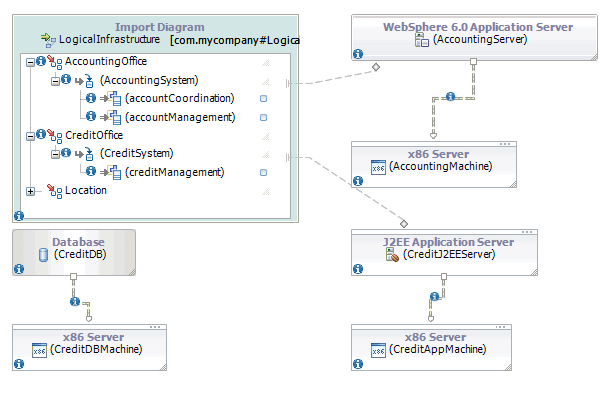
El modelo físico tiene el siguiente aspecto:
El modelo físico con los enlaces de restricción de hospedaje diferido

El modelo físico que ha creado en esta sección muestra una aproximación de la infraestructura de despliegue real, especificando sólo los detalles importantes para la aplicación. En la siguiente sección añadirá una aproximación de los componentes de aplicación reales. Más adelante, utilizará este modelo físico para planificar una instancia de despliegue específica de la aplicación.

Proporcionar realizaciones de los componentes de aplicación

Por qué y cuándo se efectúa esta tarea

En esta sección, convertirá los componentes del modelo lógico en unidades del modelo físico que representen la aplicación, al igual que hizo con las unidades de nodo y las unidades de servidor en la sección anterior.
En esta guía de aprendizaje estará trabajando con los siguientes componentes de aplicación J2EE:
  • La aplicación de contabilidad está compuesta de un módulo web y un módulo EJB dentro de una aplicación EAR
  • La aplicación de crédito, compuesta de un solo modelo web
  1. Añada una unidad conceptual (Componente EAR) alojada en la unidad AccountingServer. Existen dos maneras de añadir la unidad:
    • Pulse Control+T para abrir la Paleta rápida, pulse la plantilla (Componente EAR) y luego pulse la unidad de servidor.
    • Abra el cajón herramientas de aplicación de la Paleta, expanda la pila de plantillas que incluye componentes de base de datos y componentes J2EE y arrastre la plantilla (Componente EAR) a la unidad de servidor.
    Si añade la nueva unidad fuera de la unidad de servidor en lugar de dentro de ella, arrastre el componente EAR directamente a la unidad de servidor, pulsando la tecla Alt una vez mientras lo arrastra. Presionar la tecla Alt conmuta entre mover la unidad y crear una copia de la unidad.
  2. Llame al nuevo de componente EAR AccountingAppEAR.
  3. Desde el cajón Herramientas de aplicación de la paleta, añada una unidad conceptual (Componente Web) como miembro del componente EAR.
  4. Llame al nuevo componente web AccountCoordinationWeb.
  5. Desde el cajón Herramientas de aplicación de la paleta, añada una unidad conceptual (Componente EJB) como miembro del componente EAR.
  6. Llame al nuevo componente EJB AccountManagementEJB. El diagrama tiene el siguiente aspecto:
    El diagrama con los módulos J2EE alojados en el servidor
  7. Añada un componente web conceptual a la unidad de servidor CreditJ2EEServer y denomine el componente web CreditManagementWeb.
    El diagrama con los módulos J2EE adicionales
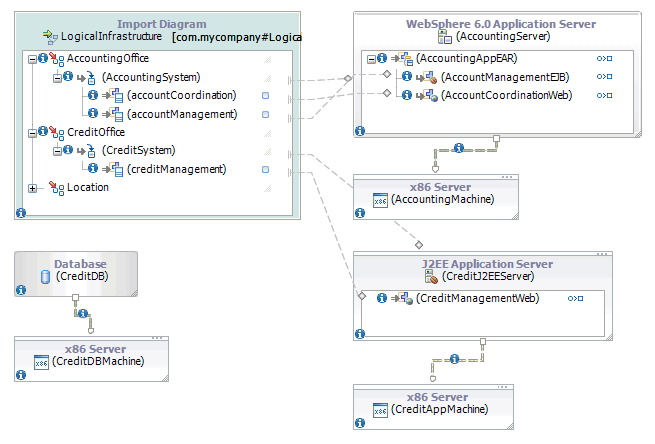
  8. Cree un enlace de realización desde la unidad creditManagement en el modelo lógico al componente web CreditManagementWeb en el módulo físico.
  9. Cree enlaces de realización de la unidad accountCoordination en el modelo lógico con la unidad AccountCoordinationWeb en el modelo físico y de la unidad accountManagement del modelo lógico a la unidad AccountManagementEJB del modelo físico. No es necesario crear un enlace de realización a la unidad EAR porque no está representada en el modelo lógico.
  10. Guarde la topología.
Resultados
El modelo físico completo tiene el siguiente aspecto:
El modelo físico completo
< Anterior | Siguiente >

Comentarios