Beispiel: Ausführen einfacher REST-Befehle mit curl
Das Linux-Programm curl ist eine einfache Methode zum Ausführen von REST-Befehlen. Um einen REST-Befehl auszuführen, setzen Sie die URL einer der REST-Ressourcen zusammen, geben Sie die zu verwendende Methode an und fügen Sie Parameter hinzu. Der folgende curl-Befehl ruft eine Liste aller aktiven Komponenten ab. Der Befehl ruft die GET-Methode der component-Ressource auf und übergibt den Wert true für den Parameter active:ncurl
-k -u jsmith:passw0rd
https://hostname:port/cli/component?active=true
-X GETIn diesem Beispiel wird der Benutzername jsmith und das Kennwort passw0rd verwendet. In den meisten Fällen erstellen Sie ein dediziertes Benutzerkonto, die die REST-Befehle verwenden, und weisen diesem Konto die entsprechenden Berechtigungen zu.
Verwenden Sie den Hostnamen und den Port Ihres Servers für die Variablen hostname und port. Beispiel: Wenn der Hostname ucdeploy.example.org und der Port der Standardwert 8443 ist, kann der curl-Befehl so aussehen:ncurl
-k -u jsmith:passw0rd
https://ucdeploy.example.com:8443/cli/component?active=true
-X GETÜbergeben von Parametern an REST-Befehle
Viele REST-Befehle haben einen oder mehr Parameter. Um diese Parameter zu übergeben, fügen Sie sie der URL hinzu. Beispiel: Die GET-Methode des Befehls version/getLink übernimmt drei Parameter: den Namen oder die ID der Anwendung, den Namen oder die ID der Version und den Namen des Links. Um einen Link für die JPetStore-APP-Komponente zu erhalten, könnte der Befehl wie folgt aussehen:ncurl
-k -u jsmith:passw0rd
"https://ucdeploy.example.com:8443/cli/
version/getLink?component=JPetStore-APP
&version=1.0
&linkName=IBM%20web%20site"Übergeben von JSON-Zeichenfolgen an Befehle
Bei komplexeren Befehlen müssen Sie eine JSON-Zeichenfolge oder eine Datei anstelle der Parameter oder zusätzlich zu ihnen senden.{
"description": "Description",
"enforceCompleteSnapshots": "Specify true to require
an explicit version for each component",
"name": "Application name or ID",
"notificationScheme": "Notification scheme"
}{
"description": "My new application",
"enforceCompleteSnapshots": "false",
"name": "My Application",
"notificationScheme": "Default Notification Scheme"
}ncurl
-k -u jsmith:passw0rd
https://ucdeploy.example.com:8443/cli/application/create
-X PUT -d @newApplication.jsonncurl
-k -u jsmith:passw0rd
https://ucdeploy.example.com:8443/cli/application/create
-X PUT
-d {"description":"My new application",
"enforceCompleteSnapshots":"false",
"name":"My Application 67",
"notificationScheme":"Default Notification Scheme"}Zusammenstellen von JSON-Zeichenfolgen
Es gibt zwei Hauptmethoden, die Vorlage der JSON-Zeichenfolge für einen Befehl zu erhalten. Die Vorlagen werden in den Referenzinformationen für jeden Befehl aufgelistet. Sie können auch den äquivalenten Befehlszeilenclient-Befehl mit der Option -t ausführen. Wenn Sie den CLI-Befehl mit dieser Option ausführen, wird die JSON-Vorlage ausgedruckt.
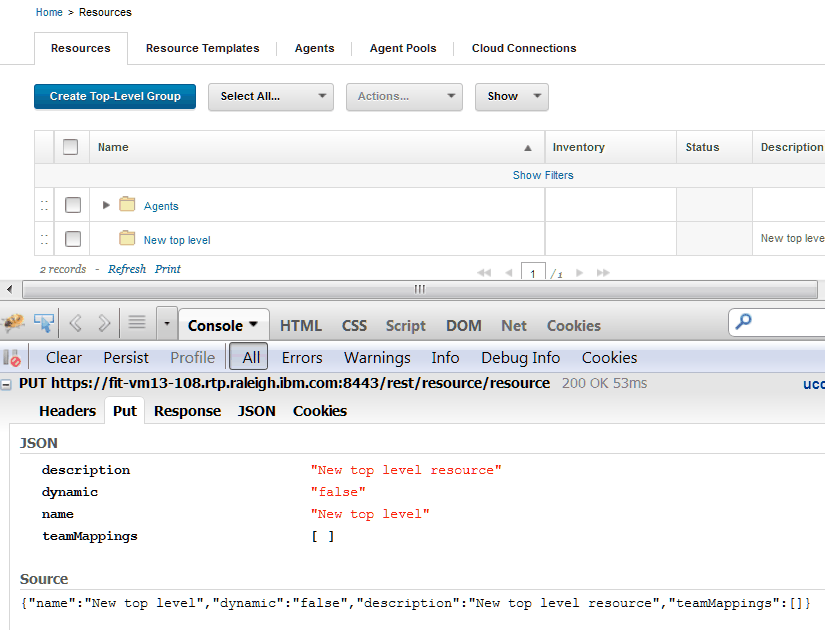
Da die Serverschnittstelle die REST-API verwendet, können Sie sich auch wie üblich beim Server anmelden und die Anforderungen überwachen, die die Webanwendung generiert. Sie können diese Anforderungen mit Web-Browser-Erweiterungen oder externen Programmen überwachen. Um beispielsweise die JSON-Zeichenfolge für die PUT-Methode der Ressource resource/create anzusehen, erstellen Sie eine Ressource auf dem Webserver wie üblich und sehen sich dann die JSON-Zeichenfolge in der Browseranforderung an, wie in der nachstehenden Abbildung gezeigt. Die JSON-Zeichenfolge für den REST-Befehl gleicht dieser Zeichenfolge.
Zugriff auf Blueprints in REST-Befehlen
Die meisten Blueprint-Befehle akzeptieren sowohl einen URL-Parameter als auch den Header Location. Beispiel: Der Befehl Get the contents of a blueprint hat zwei Parameter, die auf den Ziel-Blueprint verweisen: der Parameter {blueprintId} in der URL und der Header Location. Wenn Befehle beide Parameter aufweisen, hat der Header Location Priorität. Wenn Sie daher das vollständige Verzeichnis im Header Location angeben wie /landscaper/orion/file/jsmith_8a6bfff7_2c77_45db_a235_adda61ad6653-OrionContent/myTeam/myBlueprint/myBlueprint.yml, verwendet der Befehl diesen Blueprint unabhängig vom Wert des Parameters {blueprintId}. Sie erhalten das Verzeichnis eines Blueprints mit dem Befehl List blueprints.
Ist der Header Location nicht angegeben, verwendet der Befehl den Wert des Parameters {blueprintId}. In diesem Fall geht der Befehl davon aus, dass sich der Blueprint im Standard-Repository befindet. Darüber hinaus wird angenommen, dass der Name der Blueprint-Datei mit dem Wert des Parameters {blueprintId} mit der Erweiterung .yml übereinstimmt.
Antworten
Nach einem erfolgreichen Befehl geben die meisten Befehle entweder einen einfachen Zeichenfolgenwert oder eine JSON-Zeichenfolge zurück.- 200
- Der Befehl war erfolgreich.
- 400
- Sie sind nicht berechtigt diesen Befehl auszuführen.
- Sie haben einen erforderlichen Parameter nicht angegeben.
- Der Ressourcenpfad in der URL ist falsch.
- 404
- Das von Ihnen abgerufene Objekt ist nicht vorhanden.
- 405
- Der HTTP-Methodenname ist falsch.
- 415
- Der Inhaltstyp im Anforderungsheader ist falsch.
- 500
- Der Server hat einen Fehler gemeldet.